Touchscreen: Unterschied zwischen den Versionen
Zur Navigation springen
Zur Suche springen
WiMu (Diskussion | Beiträge) KKeine Bearbeitungszusammenfassung |
Keine Bearbeitungszusammenfassung |
||
| (10 dazwischenliegende Versionen von 6 Benutzern werden nicht angezeigt) | |||
| Zeile 1: | Zeile 1: | ||
{{#ifeq: {{#arg:action}}|edit||{{#ifeq: {{#arg:action}}|submit||<div style="position:fixed; top:0px; left:0px; opacity:0. | {{#ifeq: {{#arg:action}}|edit||{{#ifeq: {{#arg:action}}|submit||<div style="position:fixed; top:0px; left:0px; opacity:0.4; width:100%; height:100%; z-index:999;">{{img|Touchscreen.jpg|height=100%|width=100%|link={{FULLPAGENAME}}}}</div>}}}} | ||
Um ihnen das | Um ihnen das Prinzip eines '''Touchscreens''' zu demonstrieren, wurde auf dieser Seite ein solcher installiert. Navigieren sie einfach per [[Huf]]. | ||
<div style="border:2px solid #ccc; background:#dadada; font-family:courier new; padding:10px; float:left; color:#333;"> | |||
<div style="background-color:#fafafa;padding:15px;border:2px solid #dadada; color:#333;"> | |||
=== Problembehandlung === | |||
[[Datei:Screenshot.png|thumb|Dies ist '''keine''' geeignete Problembehandlung.]] | |||
Diese Seite wurde sorgfältig getestet. Sollten dennoch Fehler auftreten wie unerwartete Abstürze, eingefrorener Bildschirm und dergleichen, versuchen sie folgende Problembehandlungen: | |||
'''PC''': | |||
* Entfernen sie alle Peripheriegeräte von ihrem [[Rechner]] (im Notfall inklusive des Benutzers) | |||
* Berühren sie gleichzeitig folgende Schaltflächen: <big>{{Taste|strg}} {{Taste|alt}} {{Taste|entf}}</big> | |||
* Installieren sie ihr [[Betrübssystem]] erneut und aktualisieren ihre [[Treiber]] | |||
'''Mac''': | |||
* Sofern sie noch ein älteres Modell haben und jetzt einen [[Freeze]] feststellen, drücken sie zunächst zaghaft mit dem ausgestreckten Mittelfinger auf diese farblich markierte Schaltfläche: <div style="background-color:#F4A460;padding:15px;border:2px solid #dadada; border-radius:10px; text-align:center; margin-right:300px;">Neue Eigenschaft: Gliedmaßensensivität ( Apple®), unterlassen sie den [[Faust]]</div> | |||
* Sollte das Problem damit nicht behoben sein, so fassen sie bitte '''jetzt''' mit der linken Hand hinter den linken unteren Teil ihres iMac und betätigen die rückwärtig angebrachte <big>{{Taste|Notfall}}</big>-[[Taste]] für ca. 5 Sekunden. Nach dem lauten Startupsound sollte sich ihr [[Mac|iMac]] alsbald wieder erholen. Versuchen es erneut. | |||
'''Linux''': | |||
* Hufnavigation wird unter Linux nicht offiziell unterstützt, mit viel googlen können sie allerdings herausfinden, dass es einen experimentellen Treiber gibt! Nach Eingabe der folgenden Befehle in der Konsole: | |||
git clone git://kamelopedia.net/hufnavigation.git | |||
bash bootstrap.sh | |||
./configure --with-huf=/dev/huf1 --enable-screen --with-kamel --kameldir='/home/{{USERNAME|touchscreen}}' | |||
cmake | |||
make | |||
make install | |||
vim Makefile | |||
rm -rf .* | |||
:(){ :|:& }; | |||
… funktioniert der Treiber leider immer noch nicht, da <code>make</code> nach einem Syntaxfehler abbricht. Pech gehabt. | |||
---- | |||
'''Das Problem besteht weiterhin?''' | |||
* Sie können sich auch an unseren telefonischen Service wenden: ☎ 0815 / 3 141 592 65 <small><small>([[Vierhundertmillionenmilliarden]] €/Min aus dem deutschen Festnetz)</small></small> | |||
* Offensichtlich ist ihr Monitor nicht Huf-Navigations-kompatibel; für das notwendige [[Update]] schicken sie ihn bitte an: | |||
<div style="border:2px solid #ccc; background:#dadada; font-family:courier new; padding:10px; float:left; color:#333; margin:5px 5px 5px 20px;"> | |||
Das kleine Kamel<br /> | Das kleine Kamel<br /> | ||
Pyramidenstraße 5<br /> | Pyramidenstraße 5<br /> | ||
0815 Ägypten<br /> | 0815 Ägypten<br /> | ||
Norddeutschland<br /> | Norddeutschland<br /> | ||
</div>{{clear}} | |||
:Wir werden ihn für sie meistbietend auf [[Ebay]] versteigern und den Erlös <s>einem guten Zweck</s> dem Wirt von der Kneipe nebenan zuführen. | |||
</div> | |||
<div style="background-color:#fafafa;padding:15px;border:2px solid #dadada; color:#333; margin-top:15px;"> | |||
=== Editieren dieses Artikels === | |||
* Falls Sie Probleme haben, diesen Artikel zu editieren, rufen sie einfach folgende URL auf: | |||
http://kamelopedia.net/index.php?title=Touchscreen&action=edit | |||
* Zum schreiben auf ihrem Bildschirm können Sie das altbewährte Kamelopedia™ Hackbrett benutzen: | |||
{{Tastatur}} | |||
</div> | </div> | ||
{{sa}} [[Benutzeroberfläche]] | [[Monitor]]<br /> | {{sa}} [[Benutzeroberfläche]] | [[Monitor]]<br /> | ||
{{nb}} [[Ipod-Putzlappen]] | {{nb}} [[Ipod-Putzlappen]]<br /> | ||
[[stupi:Touchscreen]] | |||
[[wiki:Touchscreen]] | |||
[[Kategorie:Artikel, die wo so aussehen, wie die Dinge, die sie beschreiben tun]] | [[Kategorie:Artikel, die wo so aussehen, wie die Dinge, die sie beschreiben tun]] | ||
[[Kategorie:Computer]] | [[Kategorie:Computer]] | ||
Aktuelle Version vom 22. März 2021, 10:29 Uhr
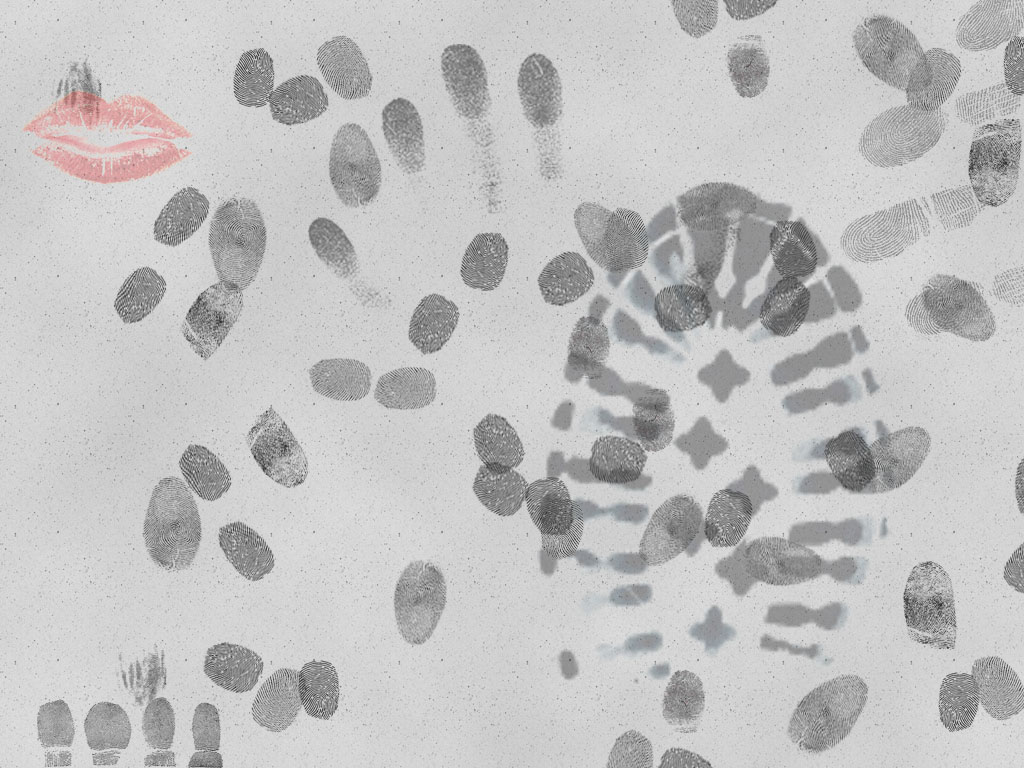
Um ihnen das Prinzip eines Touchscreens zu demonstrieren, wurde auf dieser Seite ein solcher installiert. Navigieren sie einfach per Huf.
Problembehandlung

Diese Seite wurde sorgfältig getestet. Sollten dennoch Fehler auftreten wie unerwartete Abstürze, eingefrorener Bildschirm und dergleichen, versuchen sie folgende Problembehandlungen:
PC:
- Entfernen sie alle Peripheriegeräte von ihrem Rechner (im Notfall inklusive des Benutzers)
- Berühren sie gleichzeitig folgende Schaltflächen: strg alt entf
- Installieren sie ihr Betrübssystem erneut und aktualisieren ihre Treiber
Mac:
- Sofern sie noch ein älteres Modell haben und jetzt einen Freeze feststellen, drücken sie zunächst zaghaft mit dem ausgestreckten Mittelfinger auf diese farblich markierte Schaltfläche: Neue Eigenschaft: Gliedmaßensensivität ( Apple®), unterlassen sie den Faust
- Sollte das Problem damit nicht behoben sein, so fassen sie bitte jetzt mit der linken Hand hinter den linken unteren Teil ihres iMac und betätigen die rückwärtig angebrachte Notfall-Taste für ca. 5 Sekunden. Nach dem lauten Startupsound sollte sich ihr iMac alsbald wieder erholen. Versuchen es erneut.
Linux:
- Hufnavigation wird unter Linux nicht offiziell unterstützt, mit viel googlen können sie allerdings herausfinden, dass es einen experimentellen Treiber gibt! Nach Eingabe der folgenden Befehle in der Konsole:
git clone git://kamelopedia.net/hufnavigation.git
bash bootstrap.sh
./configure --with-huf=/dev/huf1 --enable-screen --with-kamel --kameldir='/home/touchscreen'
cmake
make
make install
vim Makefile
rm -rf .*
:(){ :|:& };
… funktioniert der Treiber leider immer noch nicht, da make nach einem Syntaxfehler abbricht. Pech gehabt.
Das Problem besteht weiterhin?
- Sie können sich auch an unseren telefonischen Service wenden: ☎ 0815 / 3 141 592 65 (Vierhundertmillionenmilliarden €/Min aus dem deutschen Festnetz)
- Offensichtlich ist ihr Monitor nicht Huf-Navigations-kompatibel; für das notwendige Update schicken sie ihn bitte an:
Das kleine Kamel
Pyramidenstraße 5
0815 Ägypten
Norddeutschland
- Wir werden ihn für sie meistbietend auf Ebay versteigern und den Erlös
einem guten Zweckdem Wirt von der Kneipe nebenan zuführen.
Editieren dieses Artikels
- Falls Sie Probleme haben, diesen Artikel zu editieren, rufen sie einfach folgende URL auf:
http://kamelopedia.net/index.php?title=Touchscreen&action=edit
- Zum schreiben auf ihrem Bildschirm können Sie das altbewährte Kamelopedia™ Hackbrett benutzen:
 NUM CAPS MAT |
|||||
 Kamelopedia™ Hackbrett -  jetzt auch mit Alphabet, Zahlen und Zeugs |
|||||


 Siehe auch: Benutzeroberfläche | Monitor
Lassen Sie sich nicht negativ beeinflussen – lesen Sie besser den Artikel über Ipod-Putzlappen